
3 Monate
29,99 €
≈ 9,99 € / Monat
- bis 30.000 Live-Einträge
- 250.000+ Filme & Serien
- 1 parallele Verbindung
- M3U-kompatibler Zugang
M3U IPTV verbindet deine Playlist mit dem Player auf TV, Stick oder Box. Hier findest du verständliche Einrichtung, transparente EUR-Tarife und einen nachvollziehbaren Bestellweg.

Ein Zugang, eine Verbindung. Mehrgeräte-Optionen stehen separat auf der Preisseite.
29,99 €
≈ 9,99 € / Monat
49,99 €
≈ 8,33 € / Monat
59,99 €
≈ 5,00 € / Monat
99,99 €
≈ 4,17 € / Monat
Die M3U-Quelle liefert die Struktur, dein Player übernimmt Navigation, Favoriten und EPG. Diese Trennung macht Einrichtung und Fehlersuche nachvollziehbar.

Smart-TV, Fire TV, Android Box, Tablet oder Smartphone: Entscheidend sind Player-Kompatibilität, Bedienung und Leistung.
Store-Verfügbarkeit, Modelljahr und Fernbedienung zuerst prüfen.
Aktuelle Hardware für ältere Fernseher; Strom und Wärme beachten.
Mehr Leistung, häufig Ethernet und flexible Player-Auswahl.
Ideal für einen kontrollierten Test, aber Verbindungslimit beachten.

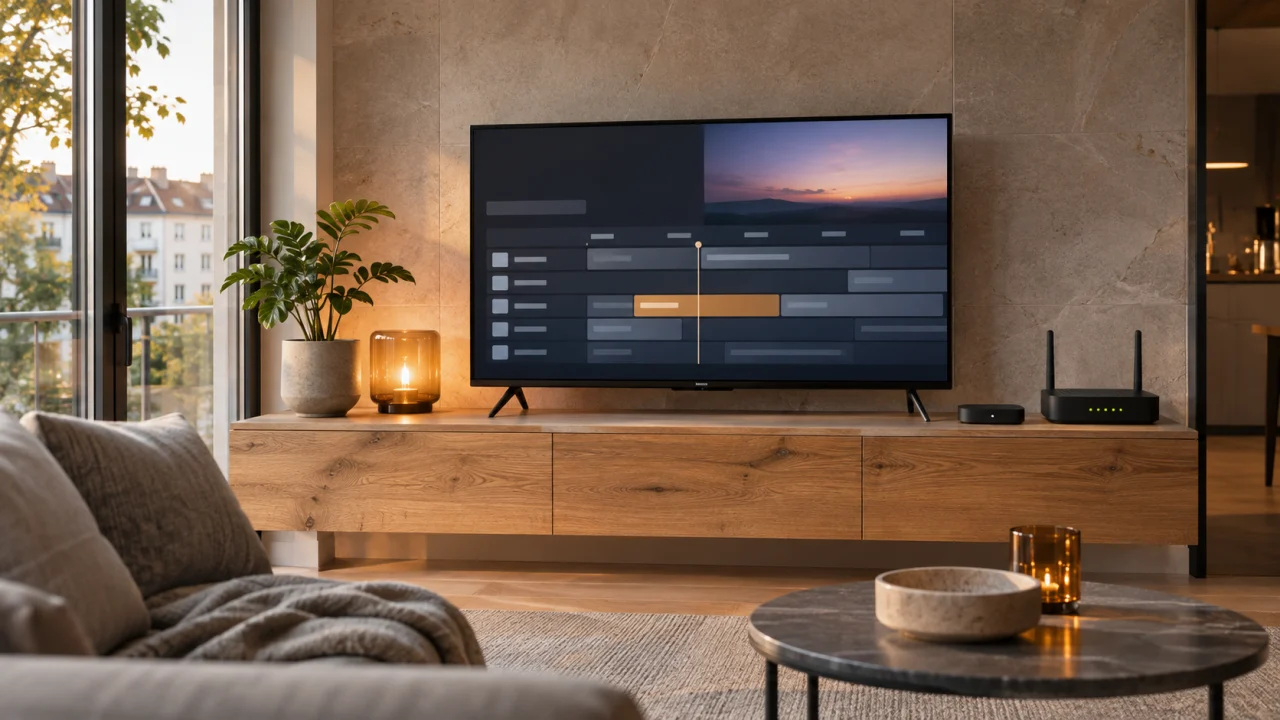
Gerät, Player und parallele Streams festlegen.
Laufzeit und Verbindungslimit transparent vergleichen.
Daten im Player eintragen und mit einem Sender starten.
M3U nutzt URL oder Datei. Xtream trennt Host, Benutzername und Passwort. Der richtige Weg hängt vom Player ab – nicht vom Marketingnamen.
Vergleich öffnen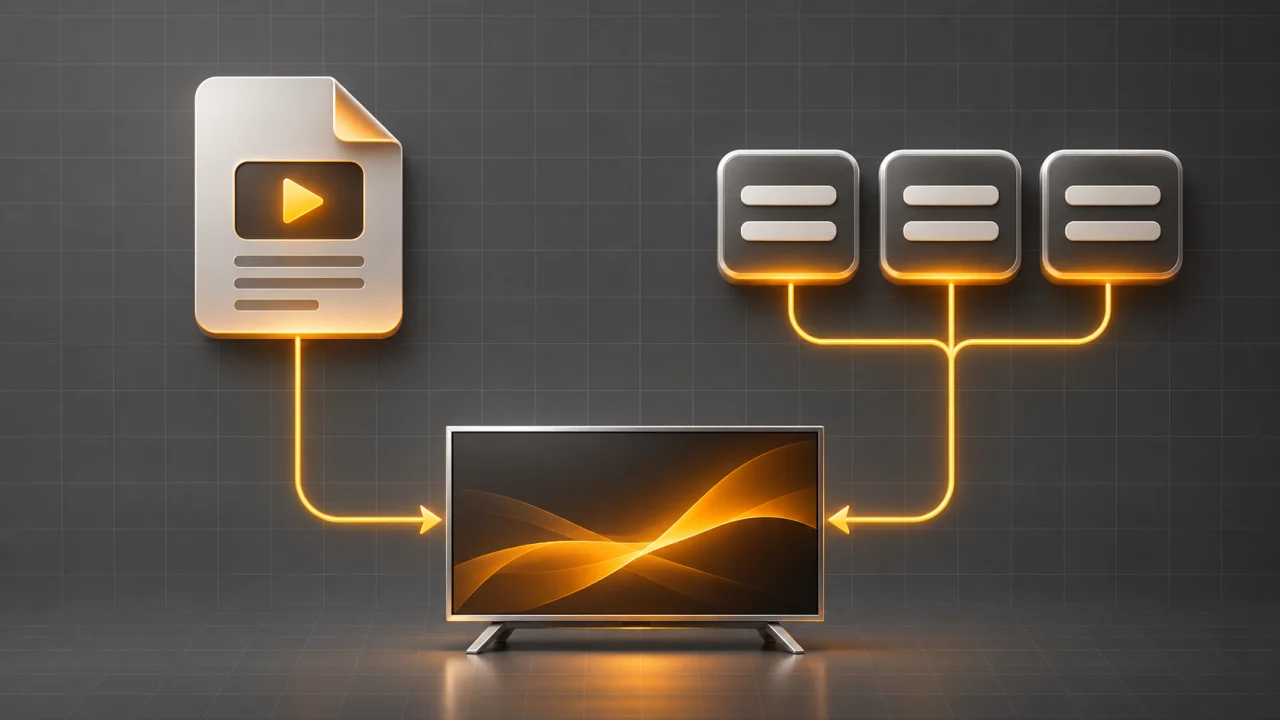
Gerät, Netzwerk und Verbindungslimit werden in den Stimmen bewusst genannt.
„Die M3U-URL war sauber erklärt. Erst einen Sender getestet, dann Favoriten und EPG eingerichtet.“
„Der Hinweis auf eine Verbindung war wichtig. Mit dem passenden Tarif laufen Wohnzimmer und Küche parallel.“
„Ein Tippfehler in der URL war das Problem. Die Checkliste hat schneller geholfen als eine Neuinstallation.“
Die häufigsten Missverständnisse zu Playlist, App, Geräten und parallelen Streams.
Alle FragenM3U bezeichnet eine Playlist-Datei oder URL. Sie organisiert Streamadressen für einen kompatiblen Player. Die Playlist ist nicht selbst die Player-App.
Du erhältst die für den gewählten Zugang nötigen Daten im Tarif-Chat. Je nach Player kann das eine M3U-URL oder ein kompatibler Zugang sein.
Geeignet sind viele Smart-TVs, Fire TV, Android TV, Streaming-Boxen, Smartphones, Tablets und Computer mit einem passenden IPTV-Player.
Der Katalog kann bis 30.000 Live-Einträge und 250.000+ VOD-Titel umfassen. Verfügbarkeit, Qualität und einzelne Inhalte können sich ändern.
Nur innerhalb der gebuchten Verbindungszahl. Zwei parallele Streams benötigen mindestens zwei Verbindungen, auch wenn beide dieselbe Playlist verwenden.
Prüfe zuerst vollständiges http/https, Port, Token, Leerzeichen und Laufzeit. Eine leere Liste wird selten durch wiederholte App-Neuinstallation repariert.
Aufklappen, prüfen, Ergebnis dokumentieren. Die Hinweise bleiben kompakt, sind aber vollständig crawlbar.
Die Playlist organisiert Streamadressen; der Player zeigt Gruppen, EPG und Favoriten. Wer beides trennt, erkennt schneller, ob ein Problem aus Zugang, App, Gerät oder Netzwerk kommt.
Ein Playerwechsel kann Bedienung und Codec-Unterstützung verbessern, aber keine abgelaufene URL reparieren. Umgekehrt bleibt eine gültige M3U-Quelle oft nutzbar, wenn du die App wechselst.
Eine lokale M3U-Datei bleibt statisch. Eine M3U-URL kann aktualisierte Gruppen abrufen, enthält aber häufig persönliche Token. Sie gehört daher nicht in öffentliche Foren oder ungeschwärzte Screenshots.
Für laufende Abos ist eine URL meist wartbarer. Nach einem versehentlichen Leak solltest du neue Zugangsdaten anfordern und alte Sitzungen schließen.
Importiere genau eine Quelle, öffne einen bekannten Sender und prüfe anschließend EPG und VOD separat. Mehrere Listen gleichzeitig erzeugen doppelte Gruppen und verdecken die Ursache.
Erst nach einem stabilen Test folgen Favoriten, weitere Geräte und Profile. Diese Reihenfolge spart bei späteren Fehlern viel Zeit.
Notiere relevante Sendergruppen, regionale Wünsche und Sprachen. Eine große Gesamtzahl sagt wenig darüber, ob genau die gewünschte Auswahl stabil und sinnvoll geordnet ist.
Frage mit konkreten Namen und Kategorien. So wird aus einer allgemeinen Germany-IPTV-Suche eine überprüfbare Entscheidung.
Samsung, LG, Fire TV und Android TV unterscheiden sich bei Store, Leistung und Fernbedienung. Kläre zuerst Hardware und Betriebssystem, dann den Player und erst danach eine längere Laufzeit.
Bei älteren Fernsehern kann ein aktueller Stick die Bedienung verbessern. Er ersetzt jedoch weder ein stabiles Netzwerk noch gültige Zugangsdaten.
Live-TV kann funktionieren, obwohl Programmdaten fehlen. EPG ist eine zusätzliche Quelle mit eigener Zeitzone, ID-Zuordnung und Aktualisierung.
Lösche eine funktionierende Playlist nicht nur wegen einer EPG-Lücke. Aktualisiere den Guide, kontrolliere Zeitzone und ordne einzelne Sender bei Bedarf manuell zu.
Prüfe, ob ein Sender, eine Kategorie, ein Gerät oder alle Streams betroffen sind. Deaktiviere VPN und parallele Downloads und ändere nur eine Variable pro Test.
Ein Kabeltest oder 5-GHz-Vergleich in Routernähe ist aussagekräftiger als ein Speedtest neben dem Router. Dokumentiere Uhrzeit und Sender.
Eine Playlist kann auf mehreren Geräten gespeichert sein. Gleichzeitig streamen darf sie nur innerhalb des gebuchten Verbindungslimits.
Wohnzimmer und Küche parallel sind zwei Verbindungen. Ein ausgeschalteter Bildschirm kann trotzdem eine offene App-Sitzung hinterlassen; Player daher vollständig schließen.
Vergleiche Gesamtbetrag, Laufzeit, Verbindungen und Verlängerungsweg. Ein rechnerischer Monatspreis ist nur ein Teil der Entscheidung.
3, 6, 12 und 24 Monate haben unterschiedliche Bindung. Der Mehrgerätepreis gilt für parallele Nutzung, nicht für eine größere Senderzahl.
M3U-URLs und Xtream-Daten können persönliche Token enthalten. Teile sie nur über den vorgesehenen Kontaktweg und entferne sie aus Screenshots.
Öffentliche Leaks können Verbindungslimits belegen oder den Zugang gefährden. Nach einem Leak Zugang erneuern und gespeicherte Profile aktualisieren.
Gerätemodell, Player-Version, Zeitpunkt, betroffener Sender und Netzwerktyp helfen mehr als die Aussage funktioniert nicht.
Sende keine Passwörter in öffentliche Kanäle. Im Bestell-Chat genügt eine präzise Fehlerbeschreibung und die Information, welche Schritte bereits geprüft wurden.
Nutze Streams nur, wenn du zum Empfang berechtigt bist. Eine technische Playlist-Struktur beantwortet keine urheberrechtliche Frage.
Prüfe Anbietertransparenz, rechtliche Hinweise und deinen eigenen Nutzungsrahmen. Große Versprechen ersetzen keine klare Verantwortlichkeit.
Jeder Eintrag bündelt Prüfreihenfolge und typische Fehlerbilder. Die ausführliche Version bleibt als eigenständiger Guide verlinkt.
Eine M3U-Playlist wirkt zunächst wie ein einzelner Link, enthält aber die Struktur für Sendergruppen, Streamadressen und häufig weitere Parameter. Eine gute Einrichtung beginnt deshalb nicht mit zehn Apps, sondern mit einem kontrollierten Test: geeignetes Gerät, vertrauenswürdiger Player, exakt kopierte URL und ein bekannter Sender. Diese Anleitung zeigt den reproduzierbaren Ablauf für Deutschland, ohne Zugangsdaten öffentlich zu machen oder App und Playlist miteinander zu verwechseln.
Die Suchphrase IPTV M3U wird oft für jeden Playlist-Zugang verwendet, obwohl M3U und Xtream technisch unterschiedlich eingerichtet werden. M3U arbeitet typischerweise mit einer URL oder Datei; Xtream trennt Serveradresse, Benutzername und Passwort. Beide Wege können dieselben Inhalte bereitstellen, aber Player, Aktualisierung und Fehlersuche unterscheiden sich. Entscheidend ist nicht, welches Kürzel moderner klingt, sondern welcher Zugang vom vorhandenen Gerät sauber unterstützt wird und sich später sicher verwalten lässt.
Germany IPTV ist eine breite Suchanfrage: Manche suchen deutsche Sender, andere einen deutschsprachigen Bestellweg oder einen Zugang, der auf ihrem Gerät funktioniert. Eine belastbare Bewertung beginnt daher mit dem eigenen Bedarf. Welche Sendergruppen sind relevant, wie viele Streams laufen gleichzeitig, welches Gerät steht im Wohnzimmer und wie stabil ist das Netzwerk dort? Erst danach sind Kataloggröße und Laufzeit sinnvoll vergleichbar. Dieser Guide ordnet die wichtigsten Kriterien ohne künstliche Countdown-Versprechen ein.
IPTV Germany funktioniert nicht auf einem abstrakten Gerät, sondern auf einem konkreten Fernseher, Stick oder einer Box mit bestimmtem Betriebssystem. Ein Samsung-TV nutzt andere Store-Wege als LG webOS; Fire TV hat andere Bediengrenzen als Android TV. Die Playlist kann identisch bleiben, während Oberfläche, Codec-Unterstützung und EPG deutlich variieren. Deshalb sollte die Hardware vor der App und die App vor der langen Tariflaufzeit geprüft werden.
Wenn eine M3U-URL nicht funktioniert, führt hektisches Neuinstallieren selten zur Ursache. Eine URL kann durch ein fehlendes Zeichen, falsches Protokoll, abgelaufenen Token oder unsichtbares Leerzeichen scheitern. Ebenso kann der Player die Adresse akzeptieren, aber einzelne Formate nicht wiedergeben. Die folgende Reihenfolge verändert bewusst nur eine Variable pro Schritt. Dadurch bleibt sichtbar, welche Korrektur tatsächlich geholfen hat.
Ein EPG ist nicht die Playlist selbst, sondern eine zusätzliche Datenebene für Sendungsnamen, Uhrzeiten und Beschreibungen. Deshalb kann Live-TV funktionieren, obwohl der Programmguide leer bleibt. Gute Player ordnen Sender-IDs einer EPG-Quelle zu, benötigen aber manchmal einen manuellen Refresh oder eine korrigierte Zeitzone. Wer EPG und Stream getrennt testet, vermeidet unnötiges Löschen einer ansonsten funktionierenden Liste.
Buffering ist ein Symptom, keine eindeutige Diagnose. Ein einzelner Sender kann überlastet sein, ein alter Stick kann hohe Bitraten nicht dekodieren, und ein gutes Speedtest-Ergebnis sagt wenig über Paketverlust im Wohnzimmer aus. Wer gleichzeitig Player, VPN, WLAN und Playlist wechselt, verliert die Vergleichsbasis. Diese Anleitung arbeitet deshalb vom kleinsten betroffenen Bereich zum größeren System.
Eine Playlist kann auf mehreren Geräten gespeichert sein, ohne dass alle gleichzeitig streamen dürfen. Entscheidend ist das Verbindungslimit des Tarifs. Startet bei einer erlaubten Verbindung ein zweiter Stream, kann die erste Sitzung stoppen oder der neue Start abgewiesen werden. Für Familien ist deshalb nicht die Anzahl vorhandener Fernseher, sondern die maximale parallele Nutzung relevant. Mit einer ehrlichen Zählung lässt sich der Tarif passend wählen.
Eine seriöse Auswahl basiert nicht auf der größten Zahl im Hero, sondern auf überprüfbaren Angaben: Gesamtpreis, Laufzeit, Verbindungslimit, Geräteformat, Kontaktweg und realistische Fehlerdiagnose. Auch ein großer Katalog nützt wenig, wenn der eigene Player nicht unterstützt wird oder zwei Haushaltsstreams sich gegenseitig beenden. Diese Checkliste hilft, Behauptungen in konkrete Tests zu übersetzen und Entscheidungen nachvollziehbar zu dokumentieren.
Beginne mit der Beobachtung, nicht mit einer vermuteten Ursache. Eine leere Liste, ein schwarzes Bild, fehlende Programmdaten und Unterbrechungen sind vier verschiedene Ausgangspunkte. Wähle den passenden Eintrag, ändere genau eine Variable und wiederhole denselben Test. So erkennst du, ob URL, Quelle, Player, Gerät, Netzwerk oder Verbindungslimit beteiligt ist.
Halte Modell, Betriebssystem, Player-Version, Uhrzeit und Ergebnis fest. Teile dabei weder vollständige M3U-URL noch Benutzername oder Passwort. Wenn zwei Geräte betroffen sind, teste sie nacheinander im selben Netzwerk; wenn nur ein Gerät betroffen ist, vergleiche Player und Codec-Unterstützung. Diese kurze Dokumentation macht eine Support-Anfrage deutlich schneller und verhindert unnötige Neuinstallationen. Bei wiederkehrenden Fehlern dient sie außerdem als sauberer Vergleich zum letzten funktionierenden Stand.
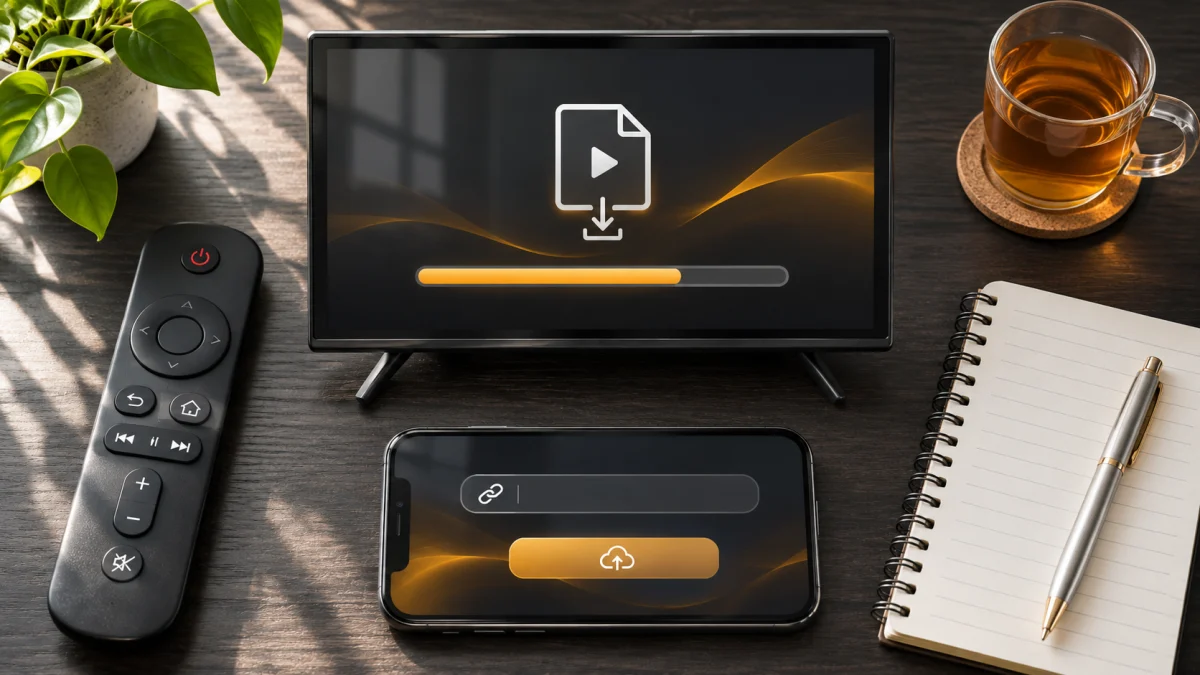
M3U IPTV Playlist auf TV, Stick oder Box einrichten: URL prüfen, importieren, Sender testen und EPG aktualisieren.

IPTV M3U und Xtream vergleichen: Unterschiede bei Import, Updates, EPG, Zugangsdaten und Gerätekompatibilität.
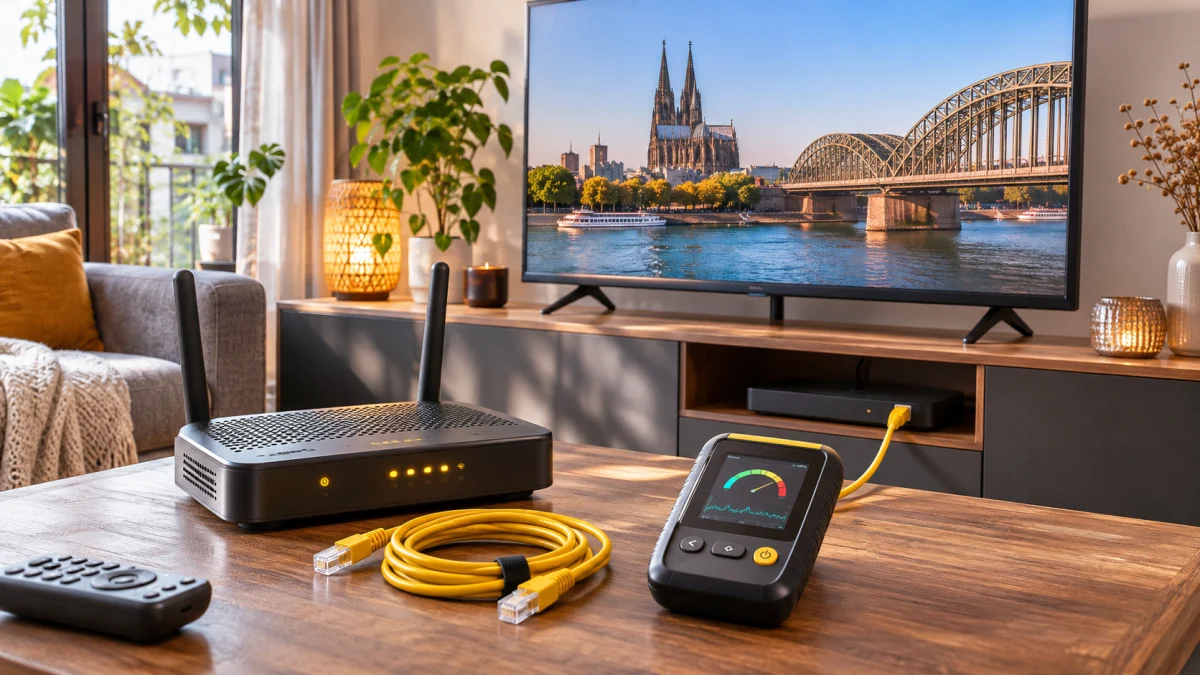
Germany IPTV bewerten: Senderwünsche, Geräte, Netzwerk, Verbindungen und transparente Preise systematisch prüfen.
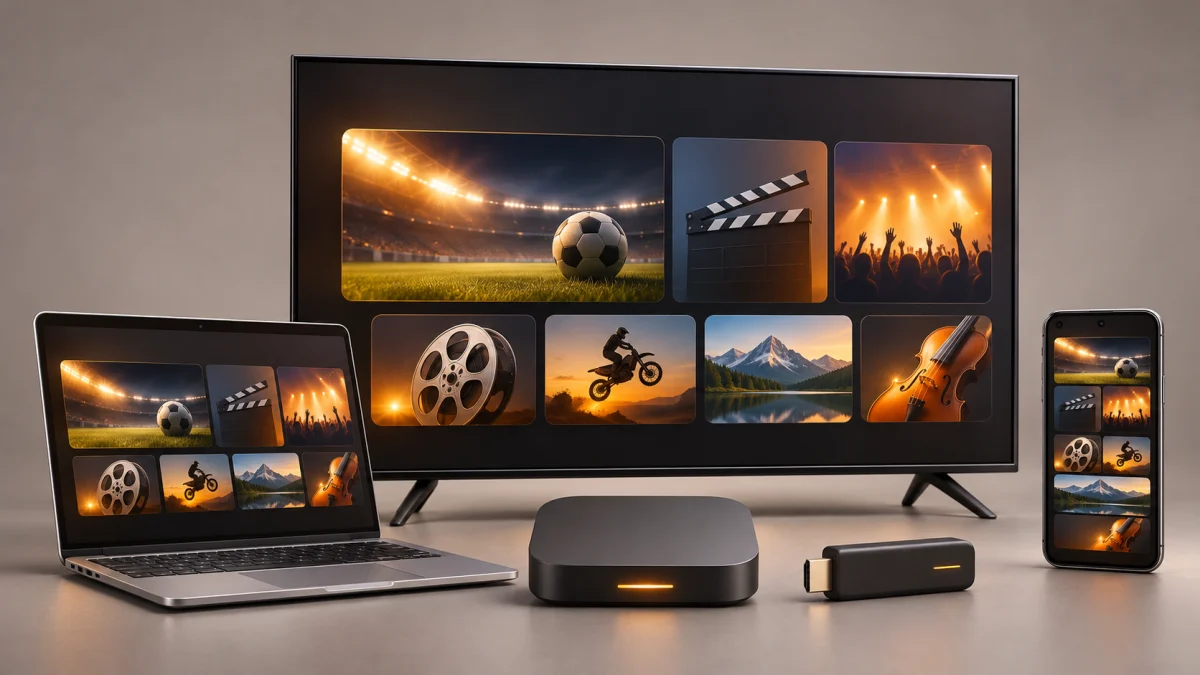
IPTV Germany auf Smart-TV, Fire TV, Android Box und Mobilgeräten: Playerwahl, Fernbedienung und Leistung vergleichen.
Gerät und Player nennen, Testweg klären, erst dann entscheiden.